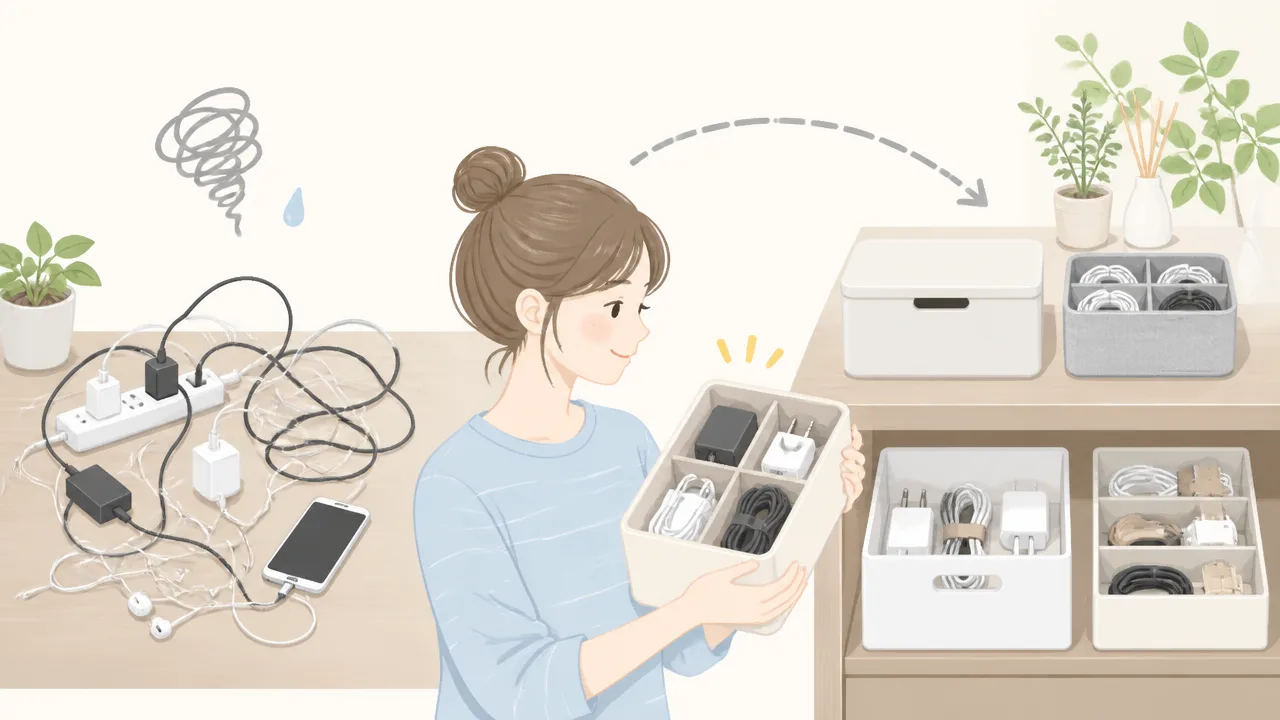
電源タップまわりやデスク下、テレビ裏など、気づくとコードが絡まってごちゃごちゃしていることはありませんか。
片付けたいと思っていても、何から手をつければよいのか分からず、つい後回しにしてしまう方も多いでしょう。
コード収納は、一本ずつ完璧に整えようとしなくても、置き場所を決める・余った長さをまとめる・見せない工夫をするだけで、部屋の印象をすっきり変えやすくなります。
この記事では、ケーブルボックスや面ファスナー、配線カバーなどを使いながら、暮らしに取り入れやすいコード収納のアイデアをご紹介します。
ごちゃごちゃしやすい場所ごとの整え方を知って、見た目も使いやすさも心地よいお部屋を目指しましょう。
この記事でわかること
- 電源タップまわりをケーブルボックスでまとめる方法
- 長いコードを面ファスナーや結束バンドで扱いやすく束ねるコツ
- デスク下やテレビ裏の配線をすっきり見せる収納アイデア
- コード収納で意識したい熱・ホコリ・コードへの負担への配慮
コードのごちゃごちゃはケーブルボックスで丸ごと隠すと簡単に整う
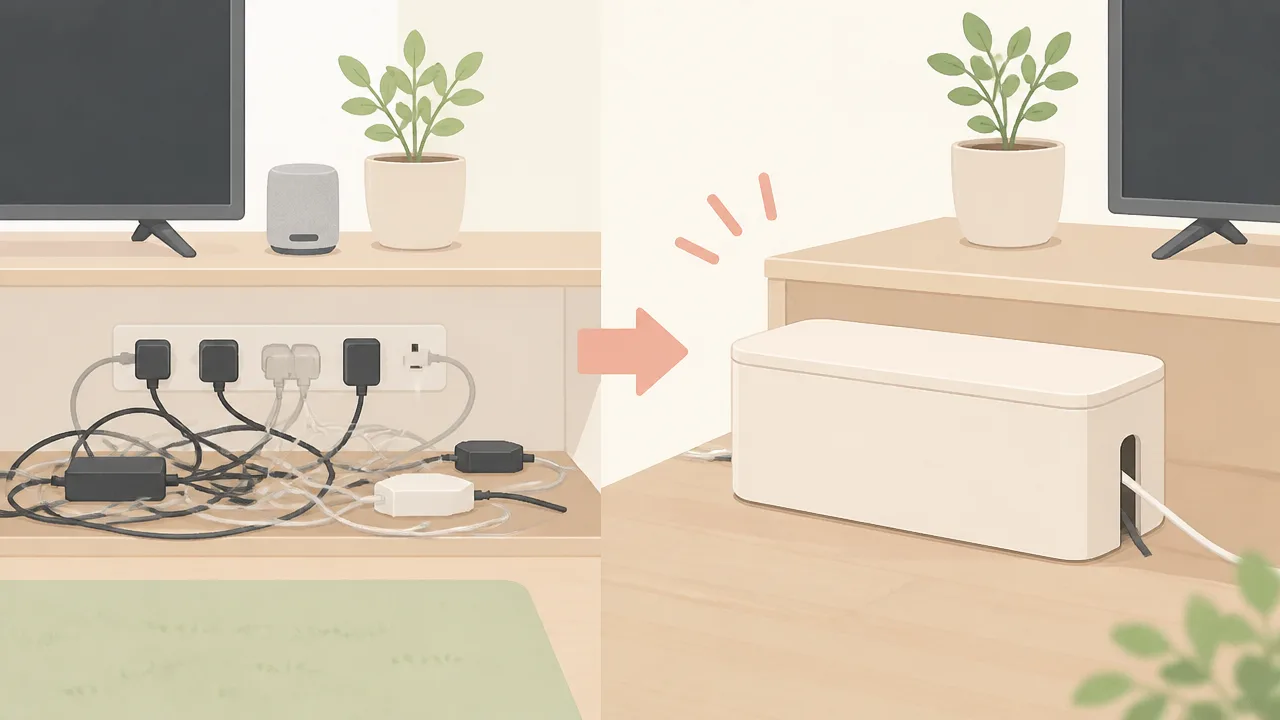
電源タップまわりのコードが目に入りやすい場所は、ケーブルボックスにまとめて入れるだけで、見た目をすっきり整えやすくなります。
細かなコードを一本ずつきれいに見せようとせず、電源タップとその周辺を丸ごと収納するのが、手軽に始めやすい方法です。
置くだけで生活感を抑えられるので、リビングや寝室、デスク横など、人目につきやすい場所にも取り入れやすいでしょう。
ケーブルボックスは、ふた付きの箱にコードの出し入れ口が付いた収納用品です。
電源タップや充電器を中へ入れ、必要なコードだけを外へ出せるため、床や棚の上にコードが広がって見える印象をやわらげられます。
色や素材を家具になじませると、収納用品そのものも空間に溶け込みやすくなります。
電源タップと余ったコードが収まるサイズを選ぶ
ケーブルボックスを選ぶときは、電源タップの大きさだけでなく、差し込んだ充電器やコードの余りまで入るかを確認することが大切です。
本体だけがぴったり収まるサイズでは、ふたが閉めにくかったり、コードの出口が使いにくかったりすることがあります。
電源タップの周囲に少しゆとりがあるサイズを選ぶと、出し入れがしやすく、見た目も整えやすくなります。
- 電源タップの長さ・幅・高さ
- 大きめの充電器を差し込む位置
- コードを外へ出したい方向
- 設置予定の場所に置ける奥行き
購入前には、今使っている電源タップを簡単に測り、収納したいものを書き出しておくと選びやすくなります。
特に複数の充電器をつないでいる場合は、横幅だけでなく高さにも余裕を見ておくと安心です。
また、ケーブルボックスはふたの開け閉めがしやすい形を選ぶと、機器の抜き差しが必要になったときも手間がかかりません。
インテリアに合わせるなら、白や黒、木目調など、周囲の家具と近い色味を選ぶのもおすすめです。
無印良品「スチールタップ収納箱」で生活感を抑える
無印良品の「スチールタップ収納箱」は、電源タップまわりをすっきり見せたいときに検討しやすい収納アイテムです。
シンプルなスチール素材の箱型デザインなので、棚の上やテレビ台の横などに置いても、空間の印象を邪魔しにくいでしょう。
ふた付きの収納箱に電源タップを入れることで、複数のプラグやコードが視界に入りにくくなります。
見せる収納よりも、まとめて隠す収納が合う場所に取り入れると、片付いた印象を作りやすくなります。
たとえば、ソファ横で使う照明や空気清浄機などの電源が集まりやすい場所では、収納箱を一つ置くだけでも変化を感じやすいです。
金属素材のすっきりした雰囲気は、ナチュラルな部屋にもモノトーンの部屋にも合わせやすい点が魅力です。
設置する際は、ふたを開けられる向きや、コードを出す位置を先に決めておくと、使い始めてから動かす手間を減らせます。
山崎実業「smart ルーターボックス」で通信機器もまとめる
山崎実業の「smart ルーターボックス」は、ルーターや電源タップなど、通信機器まわりを目隠ししたいときに便利な選択肢です。
機器本体とコードを同じ場所に収められるため、棚の上や床際に置かれた通信機器の存在感をやわらげられます。
白や黒を基調としたシンプルなデザインが多く、家具や壁の色に合わせて選びやすいのもうれしいポイントです。
通信機器を置く場所が決まっていない場合も、ボックスを基準に配置を考えるとまとまりが出やすくなります。
リビングの一角や玄関近くなど、機器が見えやすい場所では、収納ボックスを使うだけで空間が整ったように感じられることがあります。
ただし、機器の説明書で設置環境や周囲に必要な空間を確認し、無理に詰め込まないことが大切です。
使いやすさと見た目のバランスを意識しながら、必要なものだけを一つのボックスにまとめてみてください。
長いコードは面ファスナーや結束バンドでゆるく束ねる
余ったコードの長さは、面ファスナーや結束バンドでゆるくまとめるだけでも、ごちゃごちゃした印象を抑えやすくなります。
きつく巻きすぎず、使う場所や機器ごとに分けておくと、見た目が整うだけでなく、あとから動かしたいときにも扱いやすくなります。
まずはコードを伸ばした状態で必要な長さを確認し、余る部分だけを大きめの輪にして束ねるのがコツです。
コードを強く折り曲げたり、引っ張った状態で固定したりしないようにすると、日々の抜き差しや掃除の際にも負担をかけにくくなります。
抜き差しするコードには付け外ししやすい面ファスナーを使う
スマートフォンの充電器やノートパソコンなど、頻繁に使うコードには面ファスナーが向いています。
面ファスナーは手で簡単に付け外しできるため、コードの長さを変えたいときや、別の場所で使いたいときにも手間がかかりません。
特に、持ち運ぶことのある充電器は、コードに面ファスナーを付けたままにしておくと、バッグへ入れる前にさっとまとめられます。
束ねるときは、コードを8の字に巻くよりも、大きな円を描くようにゆるくまとめるほうが、ほどきやすく絡まりにくいでしょう。
| 使う場面 | まとめ方の目安 |
|---|---|
| 毎日抜き差しする充電コード | 短めにゆるく束ね、面ファスナーで留める |
| ときどき移動する家電のコード | 必要な長さを残して、余りだけをまとめる |
| 持ち歩く充電器 | コード本体に面ファスナーを付けておく |
面ファスナーには細いコード向けのスリムなタイプもあるため、イヤホンや小型機器のコードをまとめたいときにも便利です。
色を白や黒など周囲になじむものにすると、束ねた部分が目立ちにくく、空間がすっきり見えます。
100円ショップのケーブルクリップでコードの定位置を作る
机の上や棚の端でコードが落ちてしまう場合は、100円ショップなどで手に入るケーブルクリップを使うと便利です。
クリップを机の側面や天板の端に貼り、コードを通しておけば、使ったあとも先端が行方不明になりにくくなります。
「使う場所のすぐそば」にクリップを付けることが、続けやすくするポイントです。
たとえば、パソコン作業をする机なら利き手側の端に、ベッドまわりなら枕元から手が届く位置に付けると、自然に元の場所へ戻しやすくなります。
-
机の上では、充電コードの先端が床へ落ちない位置に付けます。
-
棚の側面では、コードを引き出す向きに合わせて取り付けます。
-
複数本を使う場所では、クリップの間隔を少し空けると取り出しやすくなります。
貼り付けるタイプは、設置したい場所の素材や粘着面の状態を確認してから使うと安心です。
コードをクリップに押し込みにくいと感じる場合は、無理に使わず、太さに合うサイズへ替えると扱いやすくなります。
複数のコードは接続機器ごとに分けて束ねる
パソコン、モニター、照明など複数の機器が近くにある場合は、コードを全部まとめて一束にするより、接続機器ごとに分けるほうがわかりやすくなります。
たとえばパソコンまわりなら、「パソコン用」「モニター用」「デスクライト用」のように分けて、余った長さだけをそれぞれ留めます。
こうしておくと、何かを移動したいときにも必要なコードだけを外しやすく、ほかの配線まで乱れにくくなります。
見分けにくいコードには、小さな目印を付けるのもおすすめです。
同じ色の面ファスナーを機器ごとに使い分けたり、手書きできるタグを付けたりすると、どのコードをまとめたものかひと目で判断しやすくなります。
-
使う機器ごとにコードを軽く分けます。
-
それぞれのコードで必要な長さを残します。
-
余った部分を大きな輪にして、面ファスナーや結束バンドで留めます。
-
動かす予定がある機器は、少し余裕を持たせておきます。
結束バンドは一度留めると外しにくい種類もあるため、配置をあまり変えないコードに使うとよいでしょう。
日常的に長さを調整するコードには面ファスナーを選ぶなど、使う頻度に合わせて留め具を使い分けると、すっきりした状態を保ちやすくなります。
デスク下の配線は浮かせる収納で足元を広くする
デスク下で絡まりやすい配線は、電源タップや接続まわりの小物を天板の裏側や脚の内側に浮かせて置くと、足元がすっきり整います。
床に置く物が減ることで掃除もしやすくなり、椅子を引いたときにコードへ触れにくくなるのも嬉しいポイントです。
デスク下は「置かない収納」に変えることが、ごちゃごちゃを減らす近道です。
取り付け方法はデスクの素材や使っている機器の量によって選び、無理なく手が届く位置にまとめると使いやすくなります。
ワイヤーネットやケーブルトレーに電源タップを載せる
電源タップを床から離したいときは、ワイヤーネットやケーブルトレーをデスク下に取り付ける方法が便利です。
ケーブルトレーは、天板の裏側に取り付けて電源タップや接続まわりの部品を載せられるため、デスク下を見たときの生活感を抑えやすくなります。
ワイヤーネットは、デスクの脚や側面の内側を活用したい場合に向いています。
フックや固定具を使って取り付ければ、コードの通り道を確保しながら収納場所を作れます。
| 収納方法 | 向いているデスクまわり | 見た目の特徴 |
|---|---|---|
| ケーブルトレー | 天板の裏側に取り付けるスペースがある場合 | 電源タップや接続部品をまとめて隠しやすい |
| ワイヤーネット | デスクの脚や側面を活用したい場合 | 必要な場所に合わせて配置しやすい |
取り付ける前には、椅子を動かしたときや足を伸ばしたときに当たりにくい位置かを確認しておくと安心です。
座った状態で一度足元を確認してから固定すると、使い始めてから位置を変える手間を減らせます。
-
デスク下で電源タップを置きたい位置を決めます。
-
椅子や足の動きを妨げないかを確認します。
-
コードが届くことを確かめてから、トレーまたはネットを取り付けます。
-
電源タップを載せ、抜き差ししたい差し込み口が手前になるよう整えます。
よく使う充電器などを頻繁に抜き差しするなら、差し込み口が見えやすく、手を入れやすい向きにしておくと毎日の小さなストレスを抑えられます。
ファイルボックスを使って配線をひとまとめにする
デスク下の側面や脚の内側に余裕がある場合は、ファイルボックスを収納ケースとして使うアイデアもあります。
細長い形のファイルボックスなら、電源タップや大きさの異なる接続部品を入れやすく、視界に入りやすい配線まわりをすっきり見せられます。
ボックスの開口部を使えば、必要なコードだけを外へ出せるため、デスク下が散らかった印象になりにくいでしょう。
ファイルボックスはそのまま床に置くのではなく、デスクの内側に固定したり、収納用のフックと組み合わせたりすると、浮かせる収納として活用できます。
中身が見えにくいボックスを選ぶと、デスク下をのぞき込んだときもすっきりした印象になります。
-
ボックスの幅がデスク下の空間に収まるかを測ります。
-
コードを出したい方向に開口部を向けます。
-
椅子の脚や引き出しの動きと重ならない位置を選びます。
-
抜き差しする機器は、取り出しやすい場所に入れます。
見た目を整えたいからといって、ボックスいっぱいに物を詰め込む必要はありません。
出し入れに少し余裕を残しておくと、模様替えや機器の入れ替えをするときにも扱いやすくなります。
粘着式ホルダーなら机に穴を開けずに固定しやすい
デスクに穴を開けることへ抵抗がある場合は、粘着式のホルダーや固定具を使う方法が取り入れやすいでしょう。
天板の裏側やデスク脚の内側に貼り付けるだけで、電源タップや小さな接続部品の置き場所を作れます。
賃貸住宅で使っているデスクや、工具を準備しにくい場合にも検討しやすい方法です。
ただし、粘着式の固定具は貼り付ける面の素材や状態によって使い心地が変わります。
購入前に対応している素材と保持できる重さを確認し、取り付けたい物に合うものを選びましょう。
貼り付ける前に、取り付け面の汚れや水分をやさしく拭き取ると、固定しやすくなります。
| 確認したいこと | チェックの目安 |
|---|---|
| 貼り付ける場所 | 平らで、十分な広さがある場所を選ぶ |
| デスクの素材 | 固定具が対応している素材か確認する |
| 取り付ける物 | 固定具の表示にある保持可能な重さの範囲に収める |
| 使いやすい位置 | 座ったままでも必要なときに手が届く位置にする |
最初からすべてを固定せず、仮置きした状態で使いやすさを確かめてから取り付けると失敗しにくくなります。
デスク下の配線が床から離れるだけで、足元に余白が生まれ、毎日使う作業スペースが気持ちよく整います。
テレビ裏はルーターと配線を一か所にまとめる
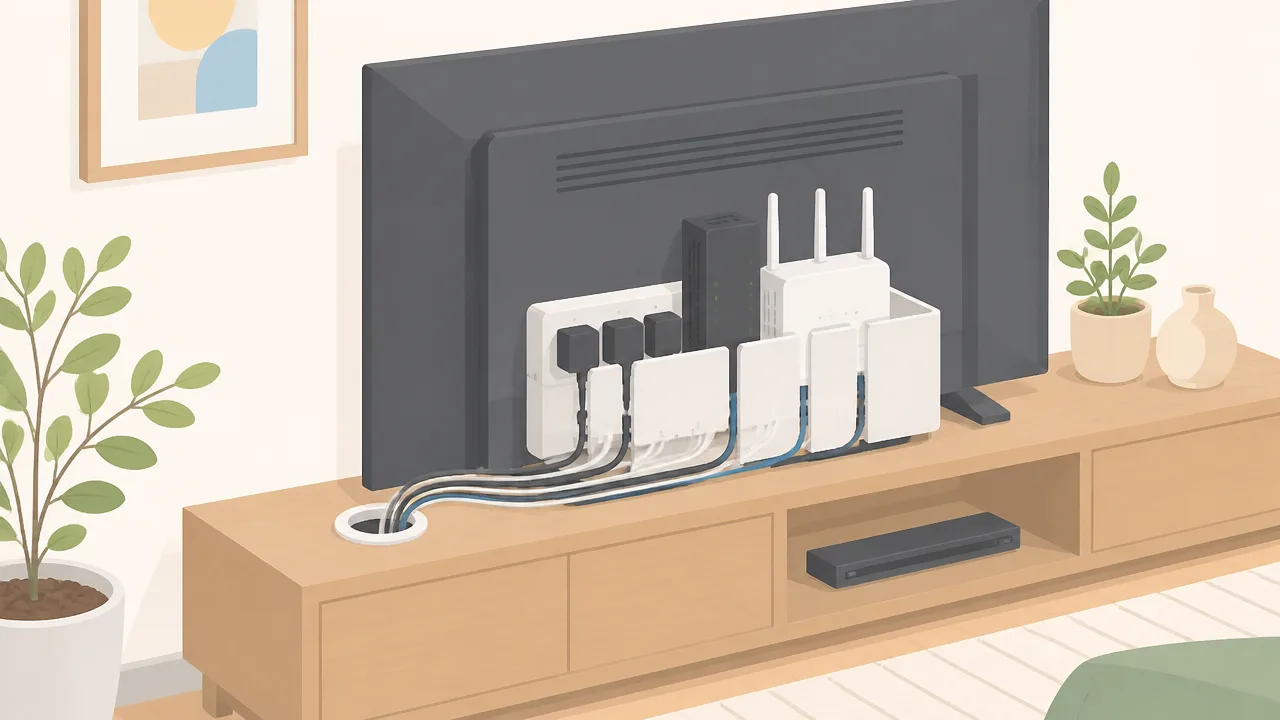
テレビ裏のコード収納は、ルーター・電源タップ・接続機器の置き場所を一か所に決めると、ごちゃごちゃ感を抑えやすくなります。
見えにくい場所だからこそ、機器が重ならないように配置し、必要なコードだけを通すことがすっきり見せるコツです。
テレビ台の裏側を「通信機器の定位置」として整えると、掃除や機器の確認もしやすくなります。
カゴやルーターボックスで機器の定位置を決める
テレビ裏には、無線ルーターや録画機器、ゲーム機の接続部品など、細かな機器が集まりやすいものです。
それぞれを床やテレビ台の上にそのまま置くと、コードが広がって見えやすくなります。
そこで、テレビ台の幅や奥行きに合うカゴ、ふた付きのルーターボックスを使い、機器を置く範囲を決めましょう。
置き場所が決まると、どのコードがどの機器につながっているのか把握しやすくなります。
-
背面や側面にコードを通す穴があるカゴやボックスを選ぶ。
-
テレビの画面を動かさなくても手が届く位置に置く。
-
通信機器のランプを確認したい場合は、見える向きで配置する。
-
機器を重ねず、それぞれの周りに少し空間を残す。
ナチュラルな素材のカゴなら、テレビ台まわりの雰囲気になじみやすく、生活感をやわらげる工夫にもなります。
一方で、コードを通す部分が少ないカゴでは、無理に穴を広げず、配線しやすい別の収納用品を選ぶほうが扱いやすいでしょう。
収納用品の中へ機器を押し込むのではなく、機器に合った大きさの収納を選ぶことが大切です。
| 収納方法 | 向いている場合 | 取り入れ方のポイント |
|---|---|---|
| 持ち手付きのカゴ | 配線の確認や掃除のときに動かしたい場合 | 持ち上げたときにコードが引っ張られない余裕を作る |
| ルーターボックス | 機器やコードを目立ちにくくしたい場合 | コードを出す位置と通気できる構造を確認する |
| テレビ台の収納スペース | テレビまわりの見た目を統一したい場合 | 扉を閉めた状態でも機器に無理がないか確かめる |
短いコードに交換して余分なたるみを減らす
テレビ裏でコードが絡んで見える原因のひとつは、必要以上に長いコードが余っていることです。
機器同士の距離を測ったうえで、用途に合う長さのコードへ見直すと、余分なたるみを減らせます。
特に、テレビ台の中やすぐ横に置く機器は、長すぎる接続コードを使わないだけでも印象が変わります。
コードを選ぶときは、長さだけでなく、接続端子の形や対応する機器を確認しておくと安心です。
短ければよいわけではなく、テレビ台を少し動かしたり、機器を取り出したりするときに困らない程度の余裕も必要になります。
「ぴったり」よりも「少し余裕がある短さ」を目安にすると、日常的に扱いやすいでしょう。
-
テレビと周辺機器を置きたい位置に仮置きする。
-
接続する場所までの距離を、コードに沿わせるように測る。
-
取り外しや移動のための余裕を少し加える。
-
端子の種類と必要な用途を確認してから交換する。
使わなくなった長いコードは、テレビ裏へ戻さず、別の保管場所へ移しておくと混ざりにくくなります。
今使っているコードだけがテレビ裏に残る状態を目指すと、配線の全体像がわかりやすくなります。
通気口をふさがない配置で熱がこもりにくくする
ルーターや録画機器などをまとめる際は、見た目だけでなく通気口をふさがない配置にも気を配りましょう。
機器の上に物を重ねたり、側面を収納用品でぴったり囲んだりすると、空気が通りにくくなる場合があります。
テレビ台の奥へ置くときも、背面や側面に少し空間を作ると、熱がこもりにくくなります。
-
機器の通気口がある面を、壁や収納用品に密着させない。
-
布や紙類を機器の上に置かない。
-
複数の機器を重ねず、間に空間を作る。
-
ふた付き収納を使う場合は、通気できる形状か確認する。
テレビ台の扉を閉める収納では、使用中に熱がこもりやすくないか、ときどき様子を見ることも大切です。
機器ごとに設置方法の案内が異なるため、付属の説明書に記載された設置上の注意を優先しましょう。
ルーターと配線を一か所へまとめつつ、必要な空間を確保しておけば、テレビ裏は見た目も使いやすさも整えやすくなります。
床や壁を這うコードはケーブルモールですっきり隠す
床や壁を這うコードは、ケーブルモールで通り道を決めて隠すと、部屋のごちゃごちゃ感をやわらげやすくなります。
コードが見えにくくなるだけでなく、掃除のときにまとめて拭きやすくなり、暮らしの中で扱いやすい配線になります。
設置場所に合う形のモールを選び、コードを無理に押し込まないことが、すっきり仕上げるコツです。
床用の配線カバーでつまずきにくく掃除しやすくする
部屋の出入口やデスク周りなど、床を横切るコードには床用の配線カバーが便利です。
コードをそのまま床に置くよりも段差がわかりやすくなり、足先に引っかけにくい状態を作れます。
表面がフラットな形状のものを選ぶと、掃除機やフロアワイパーも通しやすくなります。
床用のモールは、コードの本数だけでなく、人が通る頻度に合わせて選ぶと使いやすくなります。
| 設置する場所 | 選び方の目安 |
|---|---|
| 部屋の出入口 | 低めで幅のある床用カバー |
| デスクの足元 | 必要な本数を収められる細めのモール |
| ソファ横や壁際 | 床の色になじみやすい配線カバー |
設置前には、コードを通したい場所の長さと、カバーに収めるコードの太さを確認しておきましょう。
長さが足りないと途中でコードが見えやすくなり、逆に大きすぎると床で存在感が出てしまいます。
コードはモールの中でねじれないように軽く整え、ふたが自然に閉まる範囲で収めます。
ドアの開閉部分や、椅子のキャスターが頻繁に通る場所は避けると、カバーやコードへの負担を抑えやすくなります。
-
設置したい場所の長さを測る。
-
通したいコードの本数を確認する。
-
通り道の端に寄せて、まっすぐ配置する。
-
掃除や通行の邪魔にならないか実際に歩いて確かめる。
壁の色に近いモールを選んで目立ちにくくする
壁を這うコードには、壁の色に近いケーブルモールを選ぶと、視線がコードに集まりにくくなります。
白い壁なら白系、木目の家具の近くならベージュやブラウン系など、周囲になじむ色を選ぶだけでも印象は変わります。
コードを壁の中央に通すより、巾木の上や家具の縁に沿って通すほうが、生活感を抑えやすいでしょう。
特に、コンセントから家具までの短い距離は、直線を意識してモールを貼ると整って見えます。
曲がり角では、無理にモールを曲げるよりも、対応する部材を使うか、角で区切って方向を変えるときれいです。
貼り付ける前にマスキングテープなどで仮に位置を決め、少し離れた場所から見え方を確認すると失敗を減らせます。
壁紙の柄や凹凸によっては密着しにくいこともあるため、目立たない場所で試してから進めると安心です。
賃貸でははがせるテープや置くだけのカバーを活用する
賃貸住宅では、壁や床に跡が残りにくい方法を選びながら、コードを整えることが大切です。
はがせるタイプの両面テープを使う方法や、床に置くだけで使える配線カバーなら、模様替えのときにも見直しやすくなります。
貼り付け前に、管理規約や住まいの案内を確認しておくと、より落ち着いて作業できます。
テープを使う場合は、いきなり長く貼らず、短い範囲で壁紙との相性を確かめるのがおすすめです。
壁紙の素材や経年状態によっては、はがす際に表面へ影響が出る場合もあります。
そのため、壁面への固定が気になる場所では、家具の後ろや巾木沿いに置けるカバーを選ぶ方法もあります。
-
コードを通したい位置を掃除して、汚れや湿気を拭き取る。
-
モールを仮置きし、コンセントまで無理なく届くか確認する。
-
必要に応じて短く調整し、少しずつ位置を合わせる。
-
取り外す予定がある場所は、はがしやすい固定方法を選ぶ。
ケーブルモールは、コードを完全に見えなくするためだけのものではありません。
通り道を決めて部屋の輪郭になじませることで、床や壁まわりが自然と整って見える収納アイテムです。
まずは目につきやすい一本から整えていくと、無理なくごちゃごちゃ感を減らしていけます。
充電コードは専用スペースを作ると散らかりにくい
充電コードのごちゃごちゃは、「充電する場所」をひとつ決めるだけで整えやすくなります。
スマートフォンやタブレットを使ったあとに戻す場所があれば、コードがソファまわりやテーブルの上に広がりにくくなります。
毎日使うものほど、取り出す・充電する・戻す流れを短くすることが、すっきりした状態を保つコツです。
カゴや収納ケースを使って充電場所を一か所に集める
充電する機器がいくつかある場合は、リビングの棚の一角やデスクの端などに専用スペースを作ると便利です。
浅めのカゴやふた付きの収納ケースを置き、その中に充電器やコードをまとめれば、使わない時間も見た目が落ち着きます。
収納用品は、置きたい機器の数だけでなく、コードを出し入れするゆとりも考えて選ぶと使いやすくなります。
たとえば、帰宅後にスマートフォンを充電する習慣があるなら、玄関から近い棚やリビングのサイドテーブル付近に置く方法が向いています。
寝る前に充電することが多いなら、寝室の小さな棚に必要な分だけをまとめると、ほかの場所へコードを持ち出す機会を減らせます。
| 充電場所 | 向いている使い方 | 置いておくもの |
|---|---|---|
| リビングの棚 | 家族で共用する機器の充電 | 充電器、共用コード、小物入れ |
| デスクまわり | 作業中に使う機器の充電 | 必要なコード、充電器、端子用ホルダー |
| 寝室の棚 | 就寝前の充電 | 普段使いのコード、時計などの小物 |
収納ケースを使うときは、機器を重ねすぎず、必要なものをすぐ取り出せる量に絞ることが大切です。
充電場所には「今使っているコードだけ」を置くようにすると、探す手間も減らせます。
見た目をそろえたいときは、部屋の家具になじむ素材や色のカゴを選ぶと、充電スペースだけが浮いて見えにくくなります。
ケーブルホルダーで端子が床に落ちるのを防ぐ
充電コードが散らかって見える原因のひとつは、使い終わった端子が机の下や床に落ちてしまうことです。
ケーブルホルダーをデスクの側面や棚の近くに取り付けておくと、端子の定位置ができ、必要なときにすぐ手に取れます。
コードを巻き取ってしまうよりも、先端だけを固定する方法なら、毎日の充電でも出し入れがスムーズです。
-
スマートフォン用のコードは、手を伸ばして届く位置に留めます。
-
複数の端子を使う場合は、間隔を少し空けて並べます。
-
貼り付けるタイプは、取り付けたい場所の素材との相性を確認します。
-
余った長さは引っ張りすぎず、自然にたるませて扱います。
ホルダーの位置は、座ったまま充電するのか、立ったまま機器を置くのかによって変わります。
まずはコードを実際に持ってみて、無理なく届く場所を確かめてから固定すると失敗しにくいでしょう。
また、充電中の機器を置く場所も近くに決めておくと、コードだけが宙に浮いたり、引っかかったりしにくくなります。
端子の「戻り先」を作ることは、小さな工夫でも充電スペースのごちゃごちゃ感を抑える方法です。
家族ごとや機器ごとに充電コードを分ける
家族で同じ場所を使って充電していると、誰のコードなのか分からなくなり、使いたいときに探すことがあります。
そんなときは、家族ごとにカゴを分けたり、機器の種類ごとに仕切ったりすると、必要なコードを選びやすくなります。
収納ケースの中を区切るだけでも、コード同士が絡みにくくなり、片付ける場所がはっきりします。
-
充電する機器を、毎日使うものと時々使うものに分けます。
-
毎日使う機器のコードだけを、手前の取り出しやすい場所に置きます。
-
家族ごと、または機器ごとに小さな仕切りやポーチを用意します。
-
分かりやすい印を付けて、使った人が戻せるようにします。
印を付ける場合は、名前を大きく見せなくても、色や小さなマークで区別するだけで十分です。
たとえば、白いタグは共用、淡い色のタグは個人用というように、家の中だけで分かるルールにすると続けやすくなります。
機器ごとに分けるなら、スマートフォン用、イヤホン用、タブレット用というように、使う場面を思い浮かべながらまとめるのがおすすめです。
ただし、使っていないコードまで充電スペースに集めると、再び探しにくくなることがあります。
普段使う分だけを専用スペースに残すことで、充電のたびに片付け直さなくても、自然と整った状態を保ちやすくなります。
使っていないコードは分類とラベリングで迷わず管理する
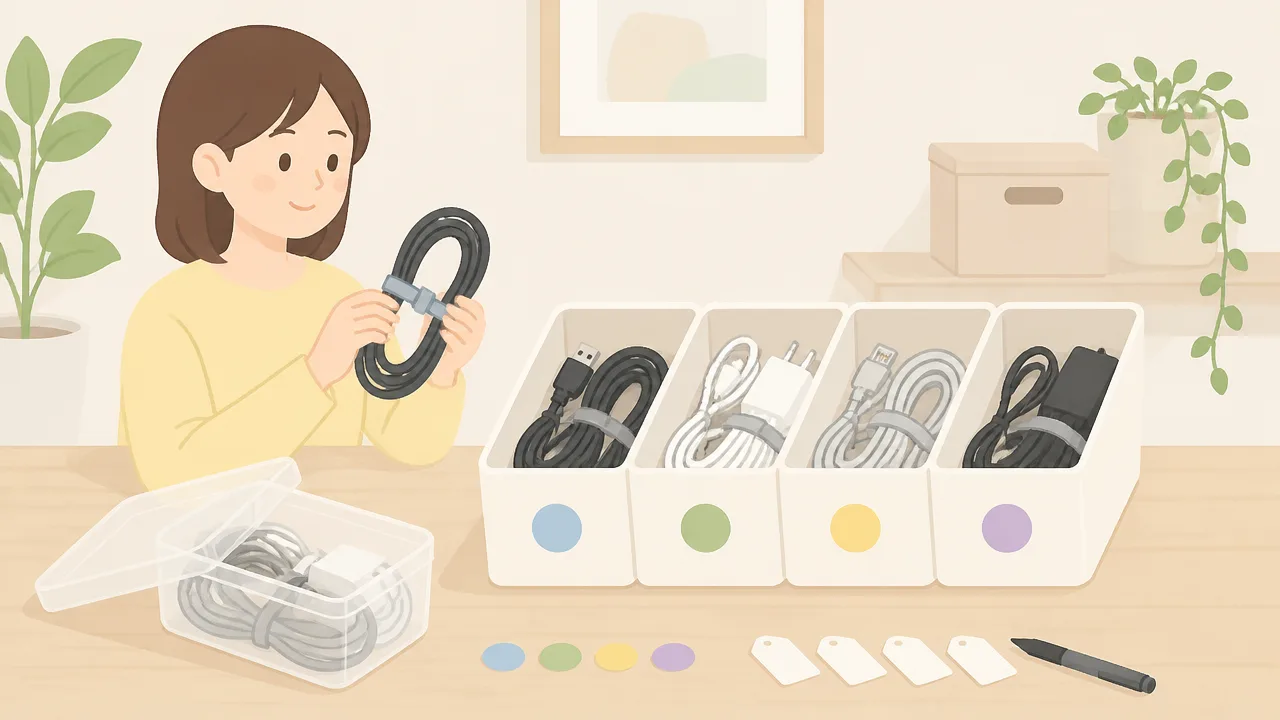
使っていないコードは、使用頻度で分けてから名前を付けて保管すると、必要になったときに迷わず取り出せます。
手元に置くコードをしぼり、保管するコードには用途が分かる印を付けることが、ごちゃごちゃを増やさないコツです。
何の機器に使うか分からないコードを何となく残しておくと、探す時間が増えたり、同じようなコードを何本も持ったりしやすくなります。
一度まとめて見直し、自宅で使う可能性があるものだけを分かりやすく管理しておくと、引き出しの中もすっきり整います。
使用頻度で分けて必要なコードだけを手元に残す
まずは、コードを「よく使うもの」「時々使うもの」「しばらく使っていないもの」に分けてみましょう。
使用頻度に合わせて置き場所を変えるだけで、普段使う収納スペースにコードがたまりにくくなります。
毎月のように使うコードだけを、取り出しやすい場所に残すと、必要なものを探す手間も減らせます。
- よく使うもの:カメラや小型家電など、日常的に使う機器用
- 時々使うもの:旅行用の機器や季節家電など、使う時期が決まっているもの用
- しばらく使っていないもの:以前の機器に付属していたものや、用途を確認したいもの
しばらく使っていないコードは、すぐに処分を決めなくても、確認用の箱に分けておく方法があります。
箱に見直す月を書いておけば、後回しになりがちな確認作業にも取りかかりやすくなります。
ただし、使用する機器が手元にあり、今後も使う予定があるコードは、機器と離れた場所にしまい込みすぎないことも大切です。
機器本体の説明書や付属品と一緒に保管すると、対応するコードを確認しやすくなります。
ラベルを付けて接続する機器が分かるようにする
見た目が似ているコードほど、ラベルを付けて用途を示しておくと便利です。
収納している間に何のためのコードだったか分からなくなるのを防ぎ、使いたいときに選びやすくなります。
ラベルには「機器の名前」と「使う場所」を短く書くと、家族にも伝わりやすくなります。
| 書き方の例 | 分かりやすくなるポイント |
|---|---|
| デジタルカメラ用 | 対応する機器をすぐ確認できる |
| 寝室の加湿器用 | 使う場所まで分かる |
| 旅行用・予備 | 日常用と混ざりにくい |
ラベルは、コードに巻き付ける小さなタグや、収納袋に貼るシールなど、見やすい方法で付ければ十分です。
文字を細かく書きすぎず、ひと目で読める言葉にすると、片付けるときも戻す場所を判断しやすくなります。
端子の形だけでは用途を判断しにくい場合は、ラベルに機器のメーカー名や本体の色などを補足してもよいでしょう。
一方で、個人情報につながる内容は、収納場所や家族の使い方に合わせて書かないようにすると安心です。
一本ずつ軽くまとめて引き出しやケースに収納する
保管するコードは、一本ずつゆるく輪にしてから収納すると、必要な一本だけを取り出しやすくなります。
複数のコードをまとめて入れるよりも、用途ごとに分けた状態を保ちやすいのがメリットです。
コードを強く折り曲げたり、きつく巻き付けたりせず、自然なカーブを保ちながら軽くまとめるようにしましょう。
- コードに付けたラベルを確認する
- 大きくゆるい輪になるようにまとめる
- ほどけない程度に留める
- 用途別の袋や仕切りに入れる
- 引き出しや収納ケースの決めた場所へ戻す
引き出しに入れる場合は、浅い仕切りや小さなポーチを使うと、コード同士が混ざりにくくなります。
収納ケースを使うなら、「映像まわり」「小型家電」「予備」のように大まかな分類を決めておくと、細かく分けすぎず続けやすいです。
コードを追加したときは、同じ分類の場所に入れ、ラベルもその場で付ける習慣にすると整った状態を保ちやすくなります。
必要なコードがすぐ見つかる収納になれば、使っていないコードも暮らしを支える備えとして、気持ちよく管理できます。
コード収納は熱やホコリに配慮して無理なく行う
コード収納は見た目を整えるだけでなく、熱がこもらないこと・ホコリをためないこと・コードに負担をかけないことも意識すると、毎日使いやすい状態を保ちやすくなります。
収納したあともときどき様子を見て、気になる変化があれば無理に使い続けず、接続を見直したり取扱説明書を確認したりしましょう。
きれいに隠そうとして詰め込みすぎず、機器まわりに少しゆとりを残すことが、すっきりした配線を長く続けるコツです。
ケーブルボックスの通気口をふさがない
ケーブルボックスを使う場合は、ボックスや収納している機器の通気口をふさがないように置くことが大切です。
電源タップや充電器、通信機器などは使用中に熱を持つことがあるため、狭い場所に隙間なく入れると熱がこもりやすくなります。
ボックスの中に入れるものを増やしすぎず、コードを通す穴や側面の開口部のまわりにも余裕を持たせましょう。
-
通気口のある面を壁や家具にぴったり付けない。
-
布や紙類をボックスの中に一緒に入れない。
-
充電中に熱くなりやすい機器は、閉じた場所に置き続けない。
-
触れて熱さが気になるときは、いったん使用をやめて設置方法を確認する。
特に、収納内の空間を埋めるためにタオルやクッション材を詰める方法は、熱やホコリが気になる場合があります。
見た目よりも風が通るゆとりを優先すると、安心して使いやすくなります。
コードをきつく巻いたまま使用しない
余った長さをまとめるときは、コードをきつく巻き付けたまま通電させないようにしましょう。
強く折り曲げたり、細かく巻いたりすると、コードや被覆に負担がかかることがあります。
長さを調整したい場合は、大きめの輪を作り、ほどけない程度に軽く留める方法が向いています。
| 避けたいまとめ方 | 取り入れやすいまとめ方 |
|---|---|
| 小さく何重にも巻き付ける | 自然なカーブで大きめにまとめる |
| 根元から強く折り曲げる | 端子の近くに余裕を残す |
| 強く締め付けて固定する | ゆるく留めて形を保つ |
充電器や電源アダプターの近くは熱を持つ場合もあるため、コードを密着させすぎないこともポイントです。
使うたびにコードが引っ張られる場所では、収納状態のまま無理に引き出さず、少しゆとりを持たせて使いましょう。
電源タップの定格容量と接続機器を確認する
電源タップに複数の機器をつなぐ前には、電源タップ本体に表示されている定格容量と、接続する機器の取扱説明書や表示を確認しましょう。
見た目がすっきりしていても、使う機器が集中しすぎると電源まわりに負担がかかることがあります。
とくに消費電力が大きい機器を同じタップに集める場合は、接続の組み合わせを慎重に考えることが大切です。
-
電源タップ本体の定格容量を確認する。
-
つなぐ機器の消費電力や使用条件を取扱説明書などで確認する。
-
差し込み口やプラグに無理な力がかかっていないかを見る。
-
必要に応じて接続先を分け、使わない機器は電源を切る。
電源タップの差し込み口を必要以上に増やして使うことは避け、用途に合った数の差し込み口を持つものを選ぶと管理しやすくなります。
判断に迷う場合は、機器や電源タップのメーカーが案内する使用方法を優先すると安心です。
ホコリやコードの傷みを定期的に確認する
コード収納を整えたあとは、月に一度ほどを目安に、ホコリやコードの状態を軽く確認する習慣をつけると安心です。
家具のすき間やテレビ台の裏側、電源タップの周辺はホコリがたまりやすいため、乾いたやわらかい布や掃除機などで無理のない範囲で掃除しましょう。
掃除の前には機器の電源を切り、プラグを抜く必要があるかを取扱説明書で確認してください。
-
プラグや差し込み口の周辺にホコリがたまっていないか。
-
コードの被覆にひび割れ、変色、傷みがないか。
-
コードが家具の脚や扉に挟まれていないか。
-
プラグがゆるんだり、斜めに差し込まれたりしていないか。
-
使用中にいつもと違う熱さやにおいがないか。
気になる傷みや異常が見つかったときは、そのまま使い続けず、使用を控えてメーカーや専門家に相談することが大切です。
収納を完成させることよりも、日常的に確認しやすい状態にしておくことで、コードまわりは無理なくきれいに保てます。
まとめ
この記事のポイントをまとめます。
- 電源タップまわりはケーブルボックスに入れると見た目を整えやすい
- 長いコードは面ファスナーなどでゆるく束ねる
- デスク下の配線は浮かせて、足元と掃除のしやすさを確保する
- テレビ裏はルーターや接続機器の定位置を決めてまとめる
- 床や壁を通るコードはケーブルモールで通り道を整える
- 充電コードは専用の場所を作り、散らかりにくい流れにする
- 使っていないコードは分類してラベルを付け、必要なときに探しやすくする
- 収納するときは熱・ホコリ・コードへの負担にも気を配る
コード収納は、すべてを一度に完璧に片付けようとしなくても大丈夫です。
まずは目につきやすい電源タップまわりや、毎日使う充電コードから整えるだけでも、お部屋の印象はぐっと変わります。
コードの通り道と置き場所を決めると、片付いた状態を無理なく続けやすくなります。
暮らし方に合う方法をひとつずつ取り入れて、すっきり心地よい空間を作ってみてください。